El 16 de noviembre se celebra en España el Día del Flamenco, una fecha dedicada a conmemorar esta manifestación artística única reconocida por la UNESCO como Patrimonio Cultural Inmaterial de la Humanidad en 2010. El Flamenco no es solo música y baile, sino una expresión profunda de identidad cultural que combina tradición, sentimiento y creatividad. Este día se convierte en una oportunidad perfecta para reflexionar sobre cómo el flamenco puede integrarse en la asignatura de Educación Plástica, Visual y Audiovisual, aportando experiencias enriquecedoras y multidisciplinares al aula.
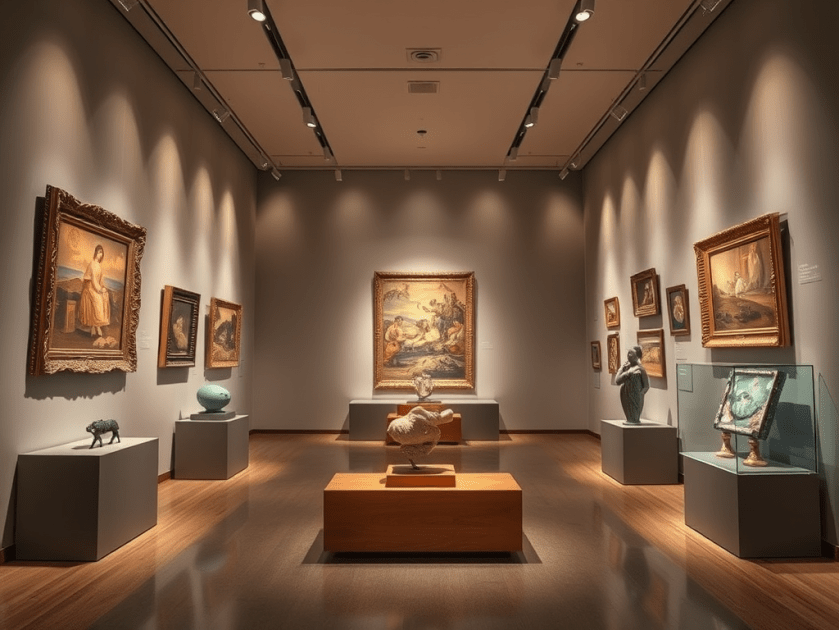
Students must create a digital presentation where they show their work as if it were an exhibition hall. This presentation will be presented in class, in English if possible. It is advisable to ask Leo and/or Foster for help in writing it correctly.
Imagen realizada con Leonardo IA
How to do it: For the presentation you´ll have to digitize your works and make an objective description of them, with the idea of making an inclusive museum, where the viewer with vision problems can also enjoy your Art. The description can be read during the presentation. You must later include that description in a generative AI of images and show the works produced by the AI, and the modifications they have had to do to make it more similar to their work.
Creación de un museo virtual Producto final: En esta ocasión, y para terminar el trimestre, tendréis que crear una presentación digital donde muestréis vuestros trabajos como si de una sala de exposiciones se tratara. Esta presentación se expondrá en clase, en inglés a ser posible. Es aconsejable pedir ayuda a tu profe se Inglés para su correcta redacción.
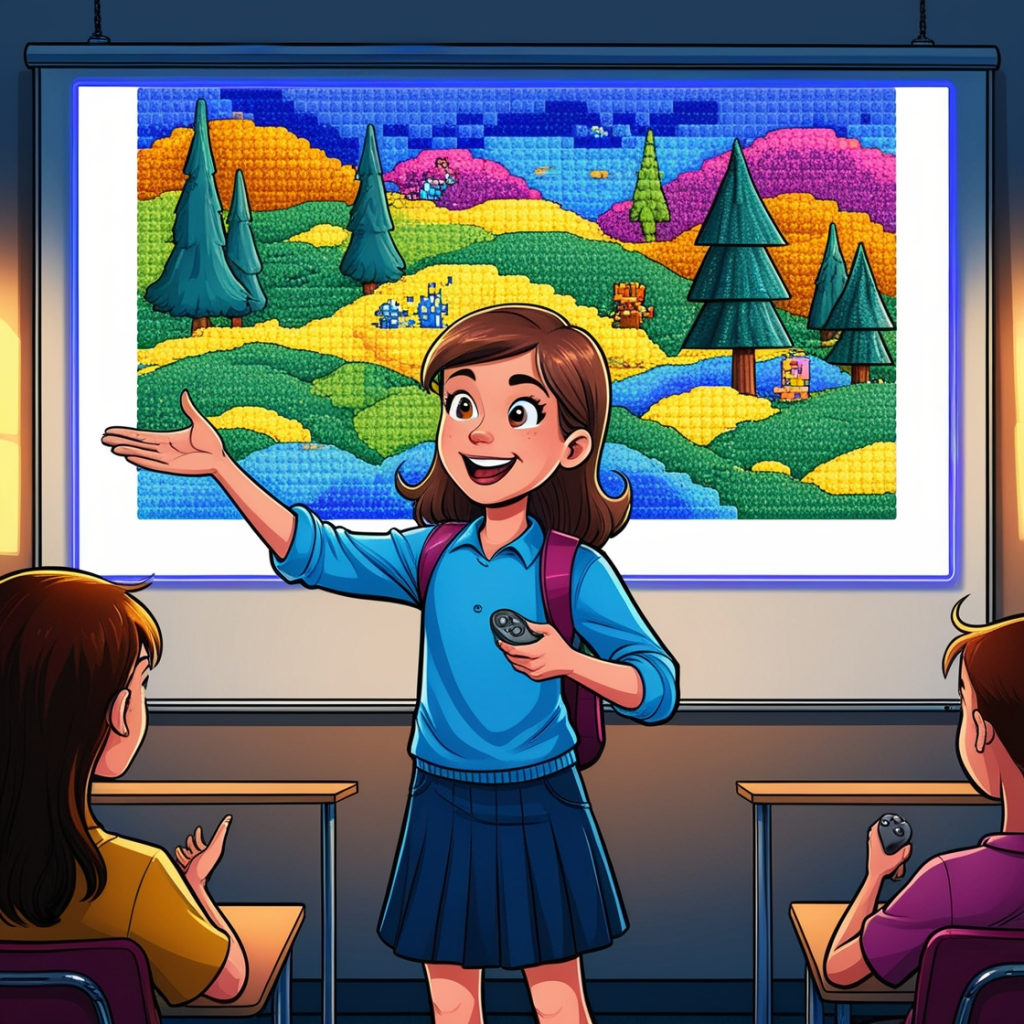
Imagen realizada con Leonardo IA (¿Os habéis fijado en la expresión de sus ojos? ¿Y en sus manos?)
Cómo se realiza: Para la presentación tendréis que digitalizar sus trabajos y hacer una descripción objetiva de los mismos, con idea de hacer un museo inclusivo, donde el espectador con problemas de visión también pueda disfrutar de su Arte. La descripción se podrá leer durante la presentación. Posteriormente deberán incluir esa descripción en una IA generativa de imágenes y mostrar las obras producidas por la IA, y las modificaciones que han tenido que hacer para que se pareciera más a su trabajo.
Se agradece que indiquéis el nombre de la IA para rastrear sus progresos en los próximos años.
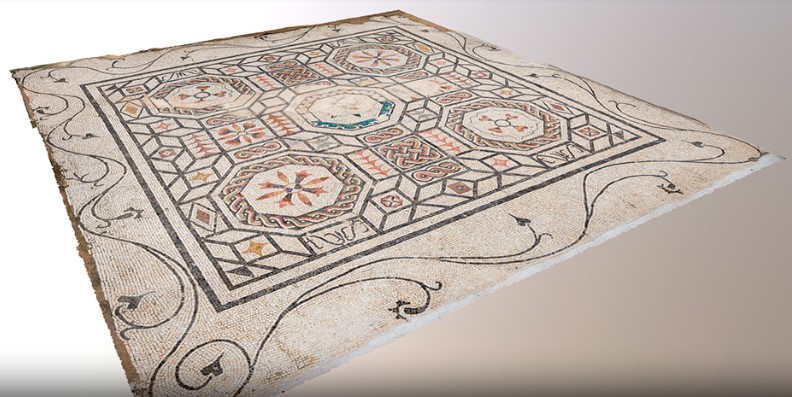
Since ancient times, symmetry has been fundamental in the artistic expression of different cultures. In Ancient Rome and Al-Andalus under Nasrid influence, we find dazzling examples of how symmetry materializes in works of incomparable beauty. Both styles have left a lasting mark in art history, not only transmitting aesthetic senses but also conveying deep messages about spirituality, order, and perfection.
Desde tiempos antiguos, la simetría ha sido un elemento fundamental en la expresión artística y arquitectónica de diversas culturas. En la Antigua Roma y en Al-Ándalus, bajo la influencia del arte nazarí, encontramos ejemplos deslumbrantes de cómo el concepto de simetría se materializa en obras de una belleza incomparable. Ambos estilos han dejado una huella indeleble en la historia del arte, transmitiendo no solo un sentido estético, sino también mensajes profundos sobre la espiritualidad, el orden y la perfección.
Cuadrado dado el lado (nosotros levantaremos las perpendiculares con escuadra y cartabón, tal y como hemos visto en clase)
Pentágono regular dado el lado:
Y el hexágono (ya sabéis, el único polígono regular donde el lado es igual al radio de la circunferencia en la que se inscribe)
Y para el último, tendrás que trabajar con…
Método general para el trazado de polígonos regulares inscritos
Al tratarse de un polígono estrellado tendrás que saltarte 1, 2 ó 4 vértices cada vez, y de esa manera conseguirás tu estrella (3 no vale porque nos saldrían triángulos, en este caso).
Inkscape es una herramienta de dibujo libre para gráficos vectoriales. La diferencia con otras herramientas (de mapa de bits) es que en gráficos vectoriales no habrá pixelación de nuestro diseño. (La mayoría de las imágenes que vemos en internet son mapas de bits, por lo que si las aumentamos lo suficiente acabarán apareciendo los pixeles que la componen, cada uno de un tono).
Los gráficos vectoriales funcionan a través de fórmulas matemáticas, por lo que al ampliar no habrá pixelación del diseño.
Inkscape es de código abierto, por lo que puedes usarla gratuitamente, y está disponible para los principales Sistemas Operativos. Busca el tuyo en EL APARTADO DE DESCARGAS de la web de Inscape.org.
En el ordenador del centro debe estar disponible en Aplicaciones → Gráficos → INKSCAPE. (Si no lo estuviera, ve al Centro de Software Guadalinex y descárgalo. Una vez lo tenemos instalado, lo arrancamos.
***Te recomiendo que cada vez que hagas un ejercicio grabes el archivo, por si se queda bloqueado el programa. Cada cierto número de operaciones graba lo que has hecho. Si no lo haces puedes perder la información. ¡ESTÁIS AVISADOS!***
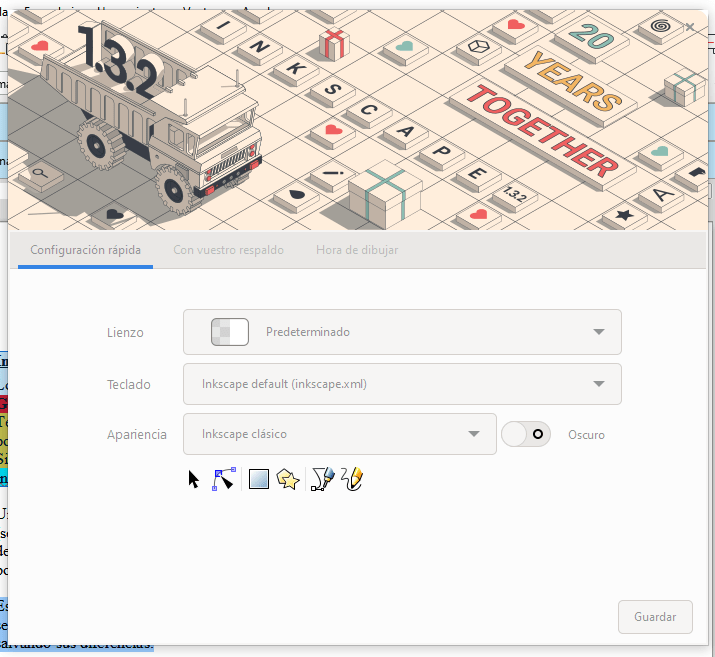
Al arrancar el programa deberéis tener una pantalla de configuración (yo pongo los clásicos, que creo que se interpretan mejor) guardáis la que más os guste,
pasamos por la presentación del proyecto y finalmente clicaremos sobre Documento nuevo
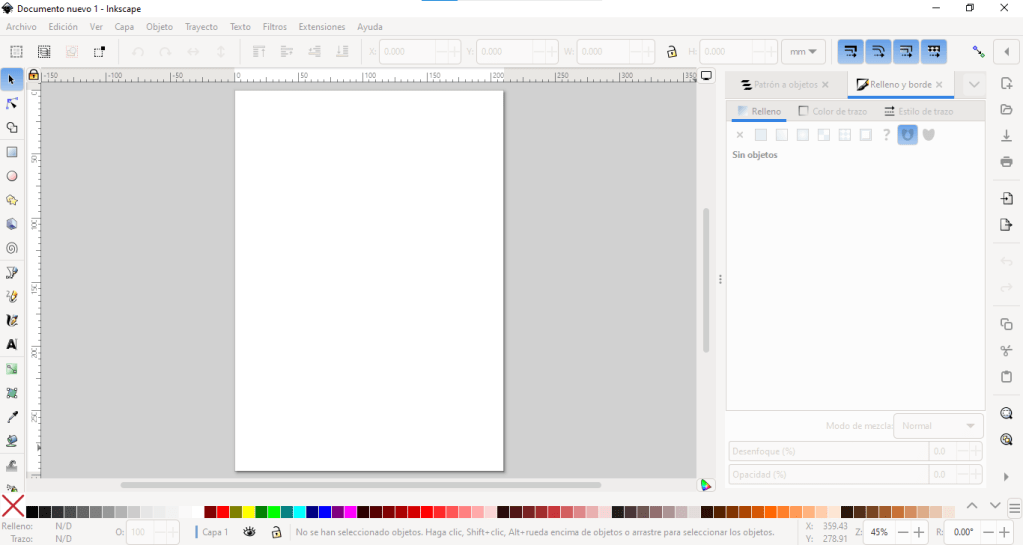
Nada más comenzar tendréis una interfaz más o menos así
A la izquierda tenéis la barra de herramientas, fundamental para nuestro trabajo. Arriba la barra de menús, localizad Archivo y buscar Propiedades del documento.
El formato que aparece por defecto es el A4 (os suena, ¿no?), pero dado que trabajamos con pantallas apaisadas, yo prefiero «poner el folio» en horizontal, así que marcad esa posición
Una vez tenemos definido el tamaño y la orientación del espacio de trabajo, podemos comenzar.
Para no comenzar a locas, vamos a importar primero nuestro logo (si es el del trazado técnico, mejor, pero no importa). Para eso, ve a la barra de menús -> Archivo -> Importar (y seleccionas la imagen que te has descargado de la galería de logotipos de tu curso
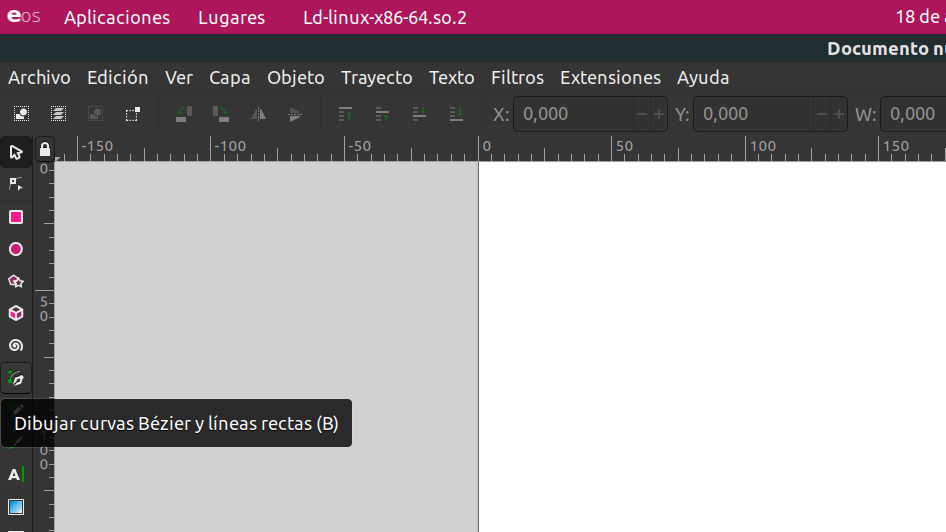
Deja la imagen en la zona de trabajo y ahora, en la barra de Herramientas, selecciona la herramienta Pluma Estilográfica (o herramientas para dibujar curvas Bézier y líneas rectas)
Una vez la tengas seleccionada, ve sobre el espacio de trabajo y ve clicando sobre los puntos claves de tu imagen. No te preocupes por las curvas, porque las iremos trazando luego. Más o menos así:
Uso de la pluma estilogŕafica (0:42-4:30)
Ahora vemos a ver cómo añadir texto, y sobre todo, cómo hacer que se sitúe en la posición que queremos. Podéis ver el siguiente video:
Ver 6:30 a 7:30
Ya tienes todos los elementos de tu logo vectorizados, recuerda que éstos no se pixelarán por mucho que los aumentes, por lo que puedes jugar a modificar su tamaño y posición y discutir en grupo qué opción os gusta más. A poco que hayáis bicheado un poco el programa veréis que hay muchas formas predefinidas, polígonos, círculos o elipses… también podéis jugar con el grosor de los contornos y por supuesto, con los rellenos (sólido, degradados, con transparencias…)
Si quieres trastear un poco con el programa es el momento.
Recordad que después habrá que agrupar todo lo que pertenezca al logo y guardar el archivo en un lugar de confianza (no en el ordenador del centro).
La Tarea que todos los miembros del grupo deberéis realizar es la vectorización de un logo famoso y enviarla a Moodle. Luego, la persona que haya realizado mejor trabajo, será denominado como «Creativ@» y se encargará durante las sesiones de clase, de realizar la vectorización de vuestro logo.






 Plasticavite.com