El guion gráfico y el storyboard son herramientas esenciales en la pre-producción de un cómic. Ayudan a organizar la narrativa y visualizar la secuencia de viñetas antes de la ejecución final. En este artículo, te explicaremos cómo crearlos paso a paso.
¿Qué es un Guion Gráfico?
El guion gráfico es una representación escrita de la historia, estructurada en escenas y descripciones detalladas de lo que sucede en cada momento. Incluye:
Descripción de la acción: Qué ocurre en cada escena.
Diálogos: Conversaciones entre personajes.
Indicaciones visuales: Expresión corporal, detalles importantes y ambientación.
Un buen guion gráfico es claro, conciso y visualmente orientado, facilitando su adaptación a un storyboard (más utilizado en el mundo audiovisual, ya que incluye moviemientos de cámara o efectos de sonido)
El storyboard es la representación visual del guion gráfico mediante ilustraciones secuenciales. Funciona como un mapa visual del cómic, mostrando la composición de cada viñeta, la relación entre personajes y elementos del entorno.
Pasos para Crear un Guion Gráfico
1. Definir la Idea y la Narrativa
Antes de empezar, define:
La historia: Qué quieres contar.
Los personajes: Quiénes son y cuál es su papel.
El tono y género: Comedia, drama, acción, etc.
2. Escribir el Guion Gráfico
Estructura el guion en:
Escenas numeradas.
Descripción breve de la acción.
Diálogos claros y directos.
Indicaciones visuales (por ejemplo: «El personaje frunce el ceño y aprieta los puños»).
Ejemplo:
Escena 1: Un niño corre por el bosque, mirando atrás con miedo. Las sombras de los árboles parecen alargarse.
Niño: «Tengo que salir de aquí…»
3. Diseñar el Storyboard
Materiales:
Papel y lápiz o software digital (como Clip Studio Paint, Photoshop, Procreate).
Plantillas de viñetas para organizar las escenas.
Pasos:
Dibuja las viñetas en orden secuencial.
Incluye las acciones clave de cada escena.
Anota indicaciones visuales, como expresiones y posturas.
Incorpora diálogos y efectos gráficos (como líneas de acción o onomatopeyas).
4. Revisar y Ajustar
Una vez terminado, revisa la fluidez de la historia. Pregúntate:
¿Se entiende la narrativa visualmente?
¿Falta o sobra información?
¿Las escenas están bien organizadas?
Si es necesario, ajusta las viñetas o modifica el guion para mejorar la claridad y coherencia de la historia.
Consejos Finales
Sé conciso: Cada viñeta debe transmitir información esencial.
Piensa en la composición: Usa la perspectiva y los planos para mejorar la narrativa visual.
Prueba diferentes versiones: Experimenta con el orden de las escenas hasta encontrar el más efectivo.
Un buen guion gráfico y storyboard son la base de cualquier cómic exitoso. Con estas herramientas, podrás planificar y ejecutar tu historia de manera organizada y profesional. ¡Ahora es tu turno de ponerlo en práctica!
¡Te dejo un video de Alan Moore muy interesante sobre los secretos de uno de los más grandes guionistas!
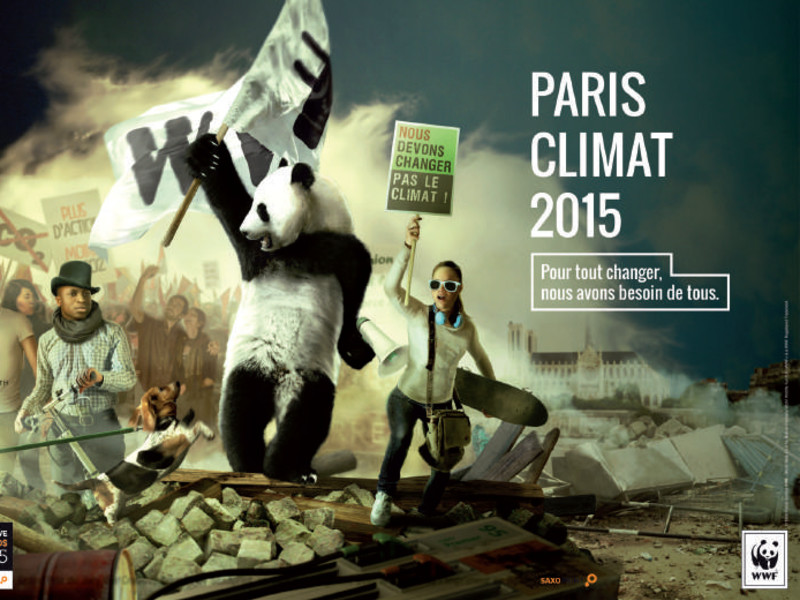
Nos podemos comunicar de muchas maneras, no sólo con palabras y las imágenes son una forma de comunicarnos muy potentes en nuestra sociedad.
Con las imágenes podemos transmitir muchos tipos de mensajes. Algunos son bastante objetivos (solo se pueden «leer» de una única manera) pero otras imágenes admiten muchas lecturas, tienen múltiples significados, según el receptor (según sus conocimientos, edad, prejuicios, cultura, etc.). En esta unidad vamos a estudiar el poder comunicativo de las imágenes.//
Visual communication refers to the capacity images have to transmit different messages. Some of them are more objective and other meanings will depend on the receiver (knowledge, age, cultural assumptions, prejudices, etc.) Let’s see in this unit how to understand better the power of images.
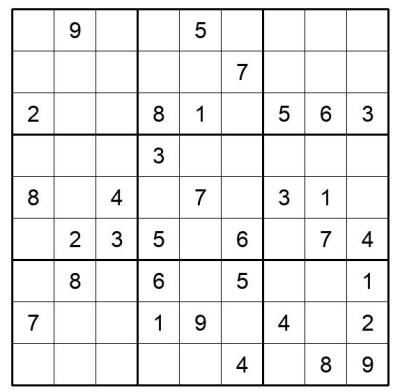
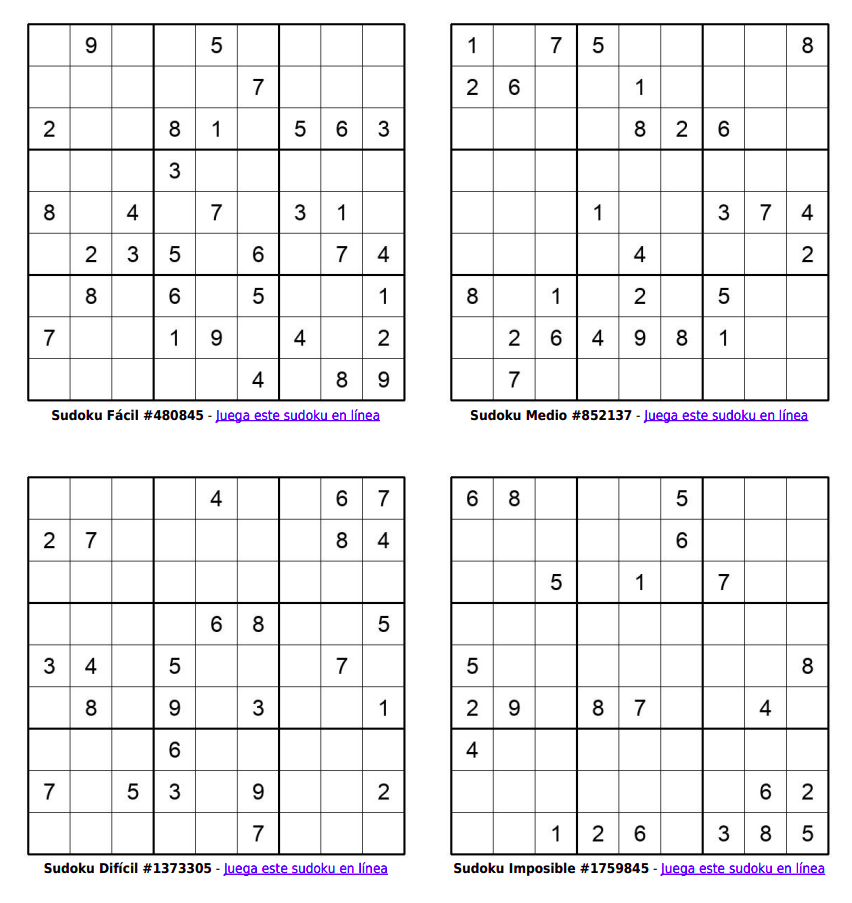
El Sudoku es un popular juego de lógica que se juega en una cuadrícula de 9×9. Aunque a simple vista puede parecer complicado, aprender las reglas y algunas estrategias básicas puede ayudarte a resolver cualquier desafío, desarrollando tus habilidades de pensamiento lógico, paciencia y análisis.
¿Qué es el Sudoku?
El Sudoku es un rompecabezas matemático, pero no necesitas hacer cálculos para resolverlo. El objetivo es rellenar cada casilla de la cuadrícula con un número del 1 al 9, siguiendo tres reglas básicas:
Cada fila debe contener los números del 1 al 9, sin repetir.
Cada columna debe contener los números del 1 al 9, sin repetir.
Cada subcuadrícula de 3×3 (también llamada “región” o “bloque”) debe contener los números del 1 al 9, sin repetir.
¿Por dónde empezar?
Para resolver un Sudoku, lo primero es observar la cuadrícula inicial y seguir estos pasos básicos:
Identifica las casillas con números dados:
Estas casillas son las «pistas» que te guiarán en el proceso.
Busca números que solo puedan ir en un lugar:
Si un número aparece varias veces en una fila, columna o bloque, eso puede limitar las opciones para las casillas vacías cercanas.
Trabaja de forma ordenada:
Concéntrate en una región pequeña, como un bloque de 3×3, una fila o una columna. Rellena los números posibles y luego pasa a otras partes.
Consejos para principiantes
Empieza por los números más frecuentes: Si ves que un número, como el 1, aparece en varias partes de la cuadrícula, intenta completarlo en las filas, columnas o bloques que lo necesitan.
Anota posibles números: Si no estás seguro de qué número va en una casilla, escribe en pequeño todos los números posibles. Esto se llama “anotaciones” y te ayudará a visualizar las opciones.
Revisa constantemente: Cada vez que completes un número, revisa cómo afecta a las demás casillas cercanas.
Evita adivinar: El Sudoku se resuelve con lógica, no con suposiciones. Si te atascas, revisa tus pasos o prueba otra sección.
Para concluir ir relacionarlo directamente con nuestra asignatura prueba a relacionar cada número con un color… quedará una obra de arte de lo más actual!
El 16 de noviembre se celebra en España el Día del Flamenco, una fecha dedicada a conmemorar esta manifestación artística única reconocida por la UNESCO como Patrimonio Cultural Inmaterial de la Humanidad en 2010. El Flamenco no es solo música y baile, sino una expresión profunda de identidad cultural que combina tradición, sentimiento y creatividad. Este día se convierte en una oportunidad perfecta para reflexionar sobre cómo el flamenco puede integrarse en la asignatura de Educación Plástica, Visual y Audiovisual, aportando experiencias enriquecedoras y multidisciplinares al aula.
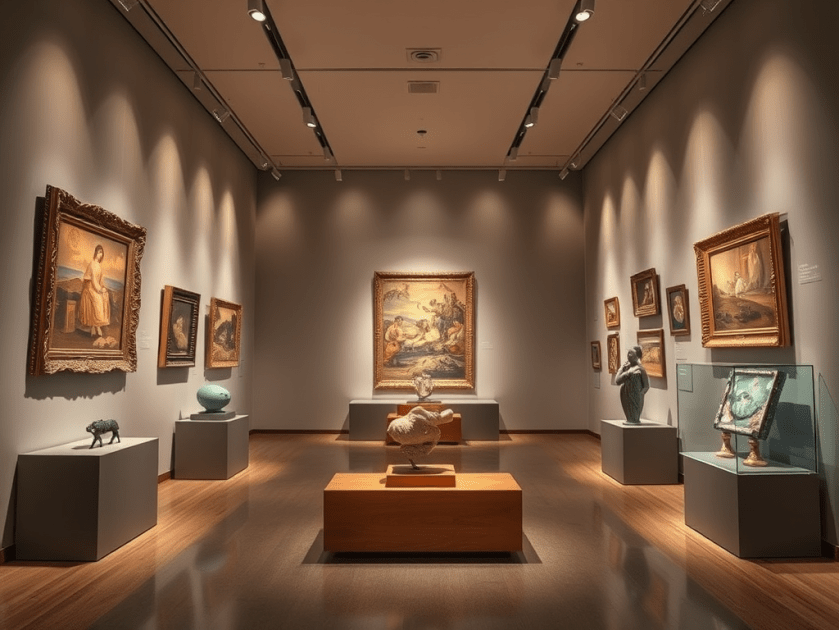
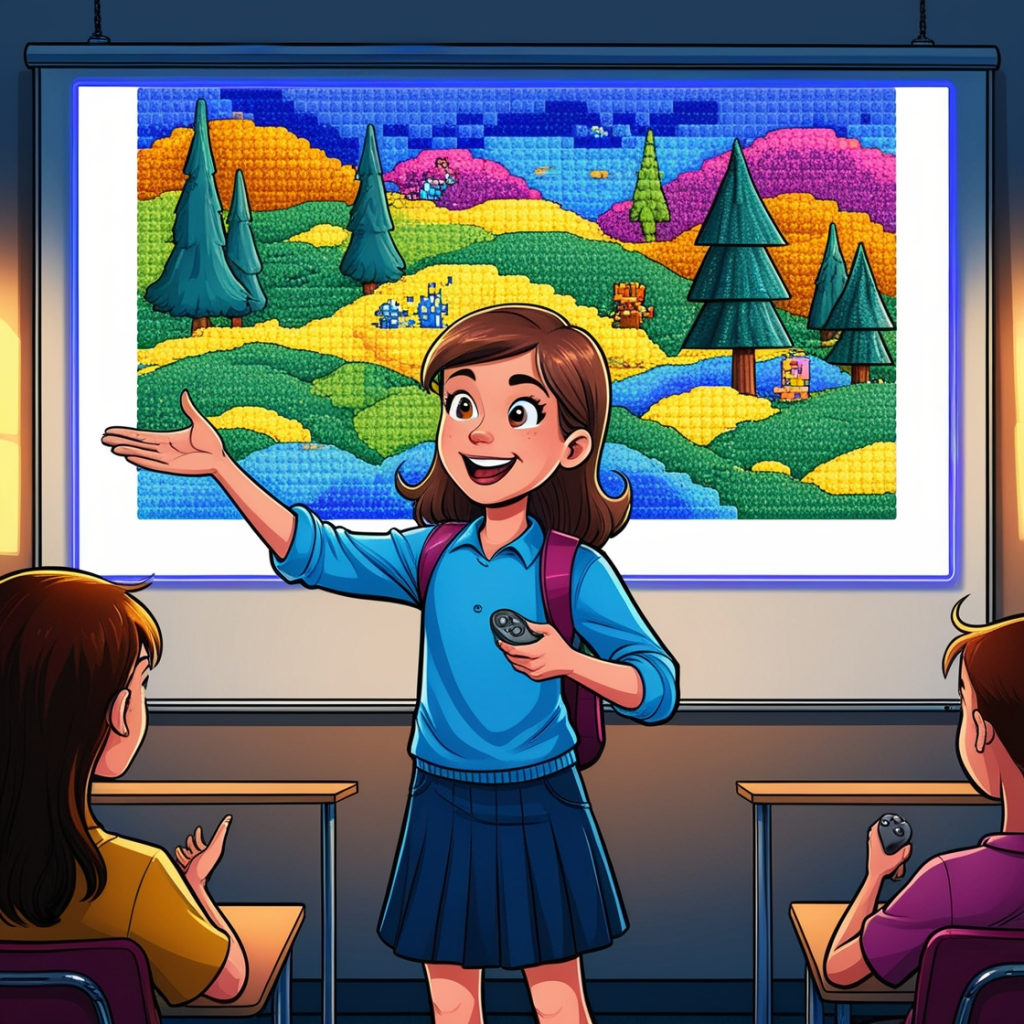
Students must create a digital presentation where they show their work as if it were an exhibition hall. This presentation will be presented in class, in English if possible. It is advisable to ask Leo and/or Foster for help in writing it correctly.
Imagen realizada con Leonardo IA
How to do it: For the presentation you´ll have to digitize your works and make an objective description of them, with the idea of making an inclusive museum, where the viewer with vision problems can also enjoy your Art. The description can be read during the presentation. You must later include that description in a generative AI of images and show the works produced by the AI, and the modifications they have had to do to make it more similar to their work.
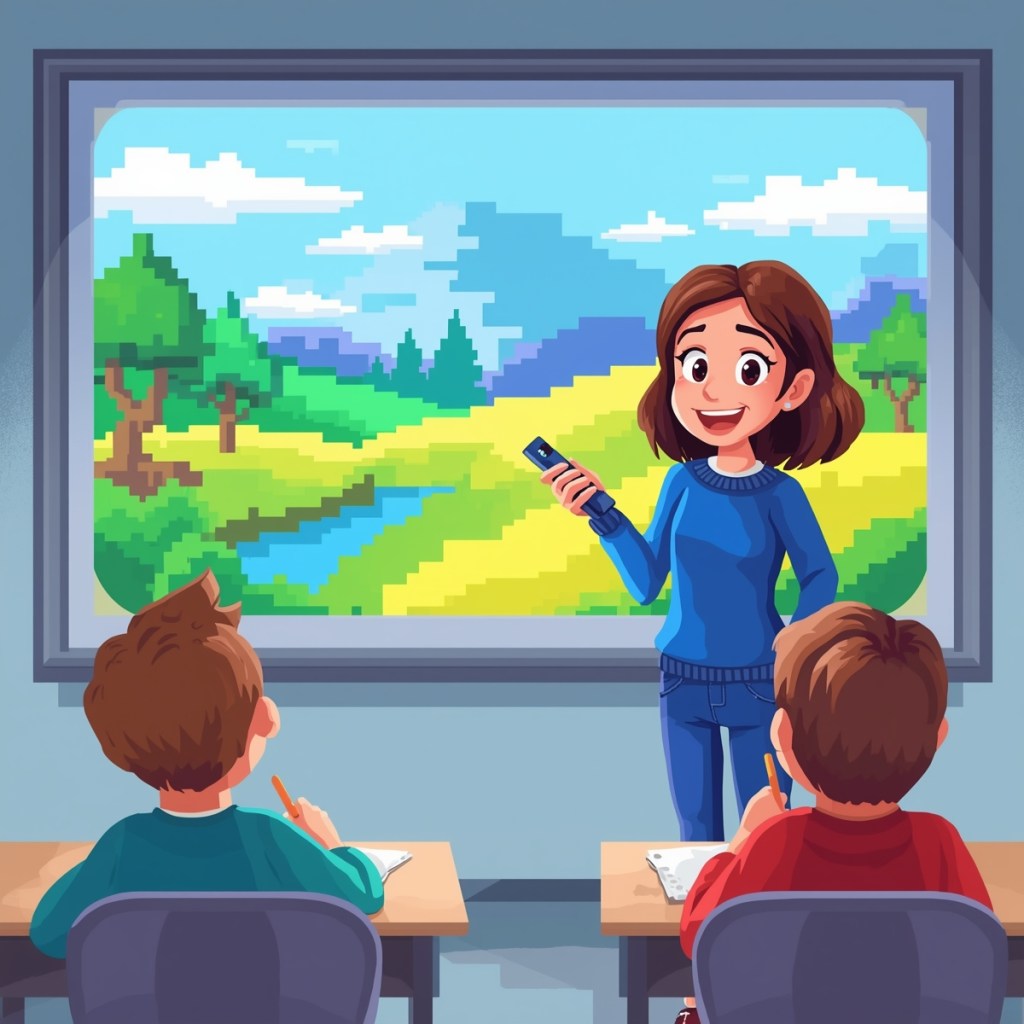
Creación de un museo virtual Producto final: En esta ocasión, y para terminar el trimestre, tendréis que crear una presentación digital donde muestréis vuestros trabajos como si de una sala de exposiciones se tratara. Esta presentación se expondrá en clase, en inglés a ser posible. Es aconsejable pedir ayuda a tu profe se Inglés para su correcta redacción.
Imagen realizada con Leonardo IA (¿Os habéis fijado en la expresión de sus ojos? ¿Y en sus manos?)
Cómo se realiza: Para la presentación tendréis que digitalizar sus trabajos y hacer una descripción objetiva de los mismos, con idea de hacer un museo inclusivo, donde el espectador con problemas de visión también pueda disfrutar de su Arte. La descripción se podrá leer durante la presentación. Posteriormente deberán incluir esa descripción en una IA generativa de imágenes y mostrar las obras producidas por la IA, y las modificaciones que han tenido que hacer para que se pareciera más a su trabajo.
Se agradece que indiquéis el nombre de la IA para rastrear sus progresos en los próximos años.
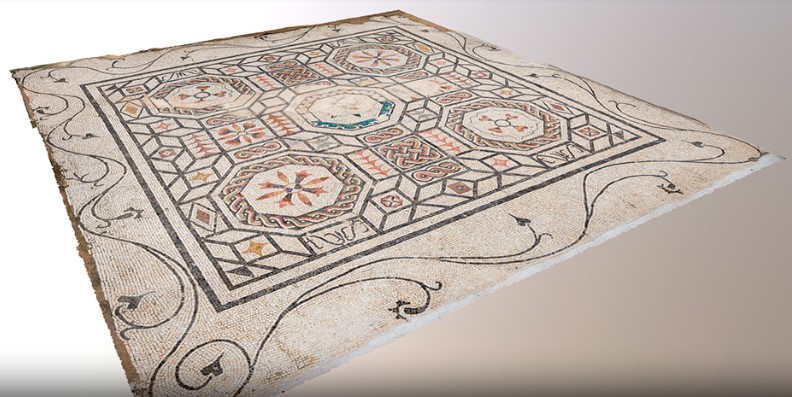
Since ancient times, symmetry has been fundamental in the artistic expression of different cultures. In Ancient Rome and Al-Andalus under Nasrid influence, we find dazzling examples of how symmetry materializes in works of incomparable beauty. Both styles have left a lasting mark in art history, not only transmitting aesthetic senses but also conveying deep messages about spirituality, order, and perfection.
Desde tiempos antiguos, la simetría ha sido un elemento fundamental en la expresión artística y arquitectónica de diversas culturas. En la Antigua Roma y en Al-Ándalus, bajo la influencia del arte nazarí, encontramos ejemplos deslumbrantes de cómo el concepto de simetría se materializa en obras de una belleza incomparable. Ambos estilos han dejado una huella indeleble en la historia del arte, transmitiendo no solo un sentido estético, sino también mensajes profundos sobre la espiritualidad, el orden y la perfección.