
Puede que te parezca que hemos ido un poco deprisa hasta ahora, pero todo eso ha sido sólo para que tuvieras los mimbres suficientes para el proyecto al que debes enfrentarte antes del verano.
El proyecto se dividirá en 8 sesiones (4 semanas) en las cuales se planteará lo siguiente:
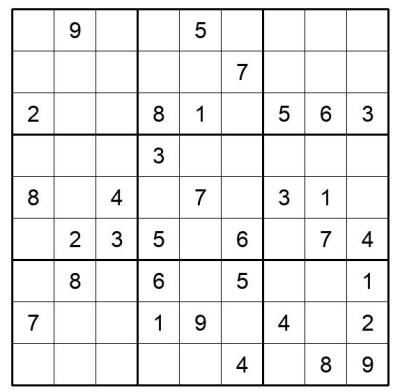
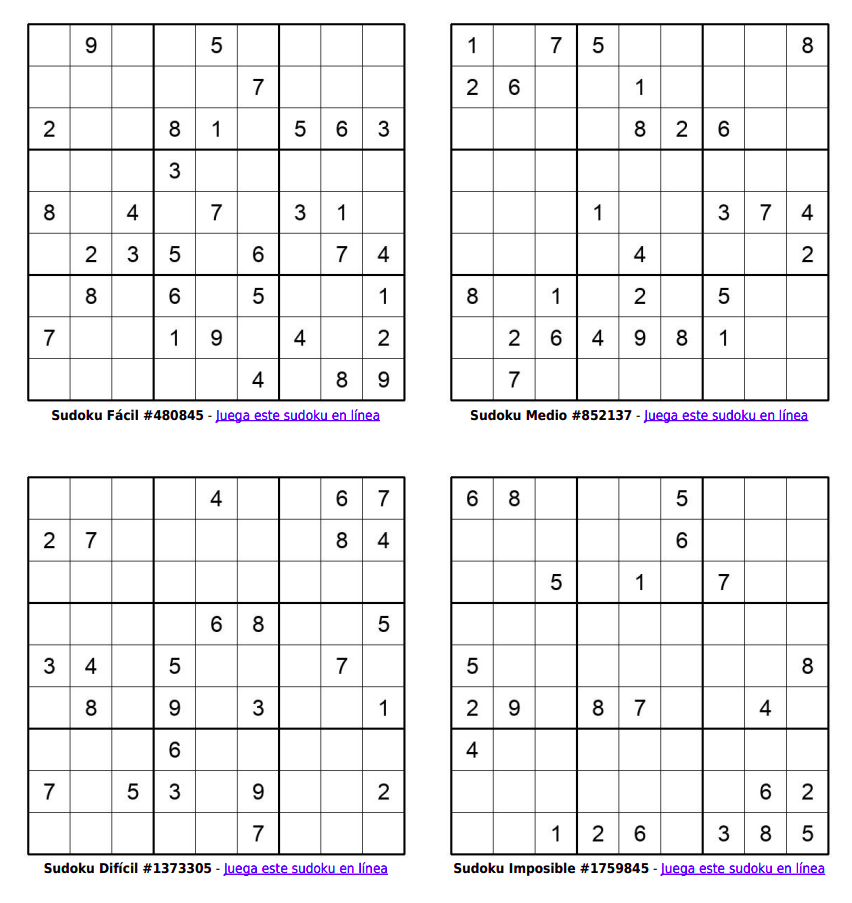
El Sudoku es un popular juego de lógica que se juega en una cuadrícula de 9×9. Aunque a simple vista puede parecer complicado, aprender las reglas y algunas estrategias básicas puede ayudarte a resolver cualquier desafío, desarrollando tus habilidades de pensamiento lógico, paciencia y análisis.
¿Qué es el Sudoku?
El Sudoku es un rompecabezas matemático, pero no necesitas hacer cálculos para resolverlo. El objetivo es rellenar cada casilla de la cuadrícula con un número del 1 al 9, siguiendo tres reglas básicas:
Cada fila debe contener los números del 1 al 9, sin repetir.
Cada columna debe contener los números del 1 al 9, sin repetir.
Cada subcuadrícula de 3×3 (también llamada “región” o “bloque”) debe contener los números del 1 al 9, sin repetir.
¿Por dónde empezar?
Para resolver un Sudoku, lo primero es observar la cuadrícula inicial y seguir estos pasos básicos:
Identifica las casillas con números dados:
Estas casillas son las «pistas» que te guiarán en el proceso.
Busca números que solo puedan ir en un lugar:
Si un número aparece varias veces en una fila, columna o bloque, eso puede limitar las opciones para las casillas vacías cercanas.
Trabaja de forma ordenada:
Concéntrate en una región pequeña, como un bloque de 3×3, una fila o una columna. Rellena los números posibles y luego pasa a otras partes.
Consejos para principiantes
Empieza por los números más frecuentes: Si ves que un número, como el 1, aparece en varias partes de la cuadrícula, intenta completarlo en las filas, columnas o bloques que lo necesitan.
Anota posibles números: Si no estás seguro de qué número va en una casilla, escribe en pequeño todos los números posibles. Esto se llama “anotaciones” y te ayudará a visualizar las opciones.
Revisa constantemente: Cada vez que completes un número, revisa cómo afecta a las demás casillas cercanas.
Evita adivinar: El Sudoku se resuelve con lógica, no con suposiciones. Si te atascas, revisa tus pasos o prueba otra sección.
Para concluir ir relacionarlo directamente con nuestra asignatura prueba a relacionar cada número con un color… quedará una obra de arte de lo más actual!
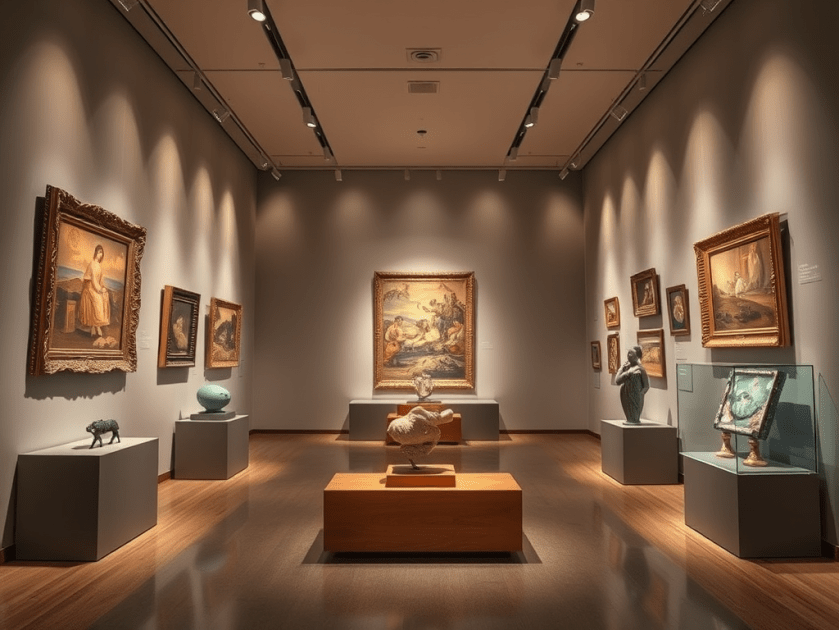
Students must create a digital presentation where they show their work as if it were an exhibition hall. This presentation will be presented in class, in English if possible. It is advisable to ask Leo and/or Foster for help in writing it correctly.
Imagen realizada con Leonardo IA
How to do it: For the presentation you´ll have to digitize your works and make an objective description of them, with the idea of making an inclusive museum, where the viewer with vision problems can also enjoy your Art. The description can be read during the presentation. You must later include that description in a generative AI of images and show the works produced by the AI, and the modifications they have had to do to make it more similar to their work.
Creación de un museo virtual Producto final: En esta ocasión, y para terminar el trimestre, tendréis que crear una presentación digital donde muestréis vuestros trabajos como si de una sala de exposiciones se tratara. Esta presentación se expondrá en clase, en inglés a ser posible. Es aconsejable pedir ayuda a tu profe se Inglés para su correcta redacción.
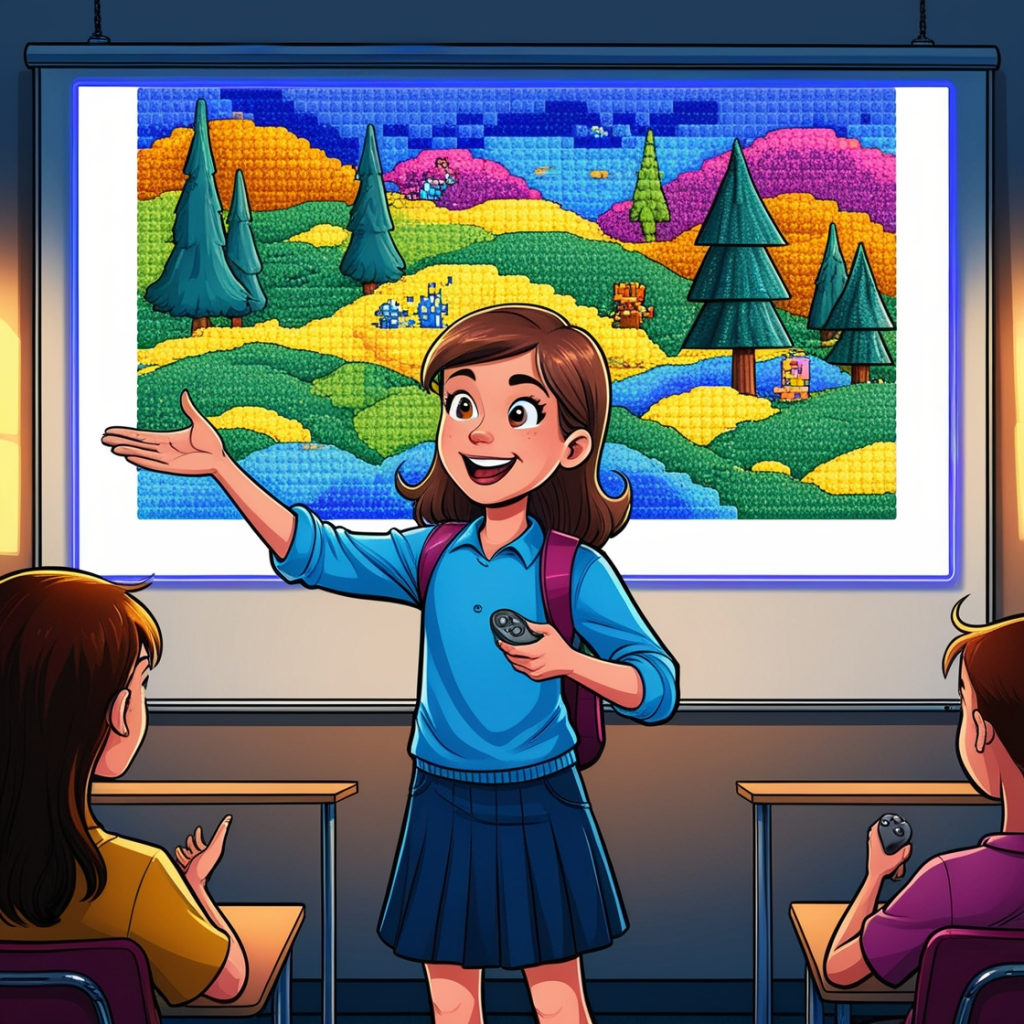
Imagen realizada con Leonardo IA (¿Os habéis fijado en la expresión de sus ojos? ¿Y en sus manos?)
Cómo se realiza: Para la presentación tendréis que digitalizar sus trabajos y hacer una descripción objetiva de los mismos, con idea de hacer un museo inclusivo, donde el espectador con problemas de visión también pueda disfrutar de su Arte. La descripción se podrá leer durante la presentación. Posteriormente deberán incluir esa descripción en una IA generativa de imágenes y mostrar las obras producidas por la IA, y las modificaciones que han tenido que hacer para que se pareciera más a su trabajo.
Se agradece que indiquéis el nombre de la IA para rastrear sus progresos en los próximos años.
Inkscape es una herramienta de dibujo libre para gráficos vectoriales. La diferencia con otras herramientas (de mapa de bits) es que en gráficos vectoriales no habrá pixelación de nuestro diseño. (La mayoría de las imágenes que vemos en internet son mapas de bits, por lo que si las aumentamos lo suficiente acabarán apareciendo los pixeles que la componen, cada uno de un tono).
Los gráficos vectoriales funcionan a través de fórmulas matemáticas, por lo que al ampliar no habrá pixelación del diseño.
Inkscape es de código abierto, por lo que puedes usarla gratuitamente, y está disponible para los principales Sistemas Operativos. Busca el tuyo en EL APARTADO DE DESCARGAS de la web de Inscape.org.
En el ordenador del centro debe estar disponible en Aplicaciones → Gráficos → INKSCAPE. (Si no lo estuviera, ve al Centro de Software Guadalinex y descárgalo. Una vez lo tenemos instalado, lo arrancamos.
***Te recomiendo que cada vez que hagas un ejercicio grabes el archivo, por si se queda bloqueado el programa. Cada cierto número de operaciones graba lo que has hecho. Si no lo haces puedes perder la información. ¡ESTÁIS AVISADOS!***
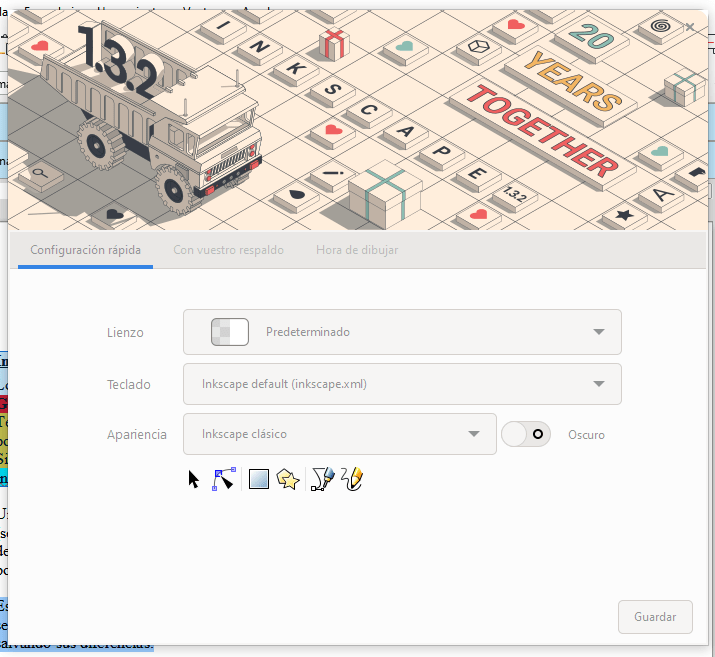
Al arrancar el programa deberéis tener una pantalla de configuración (yo pongo los clásicos, que creo que se interpretan mejor) guardáis la que más os guste,
pasamos por la presentación del proyecto y finalmente clicaremos sobre Documento nuevo
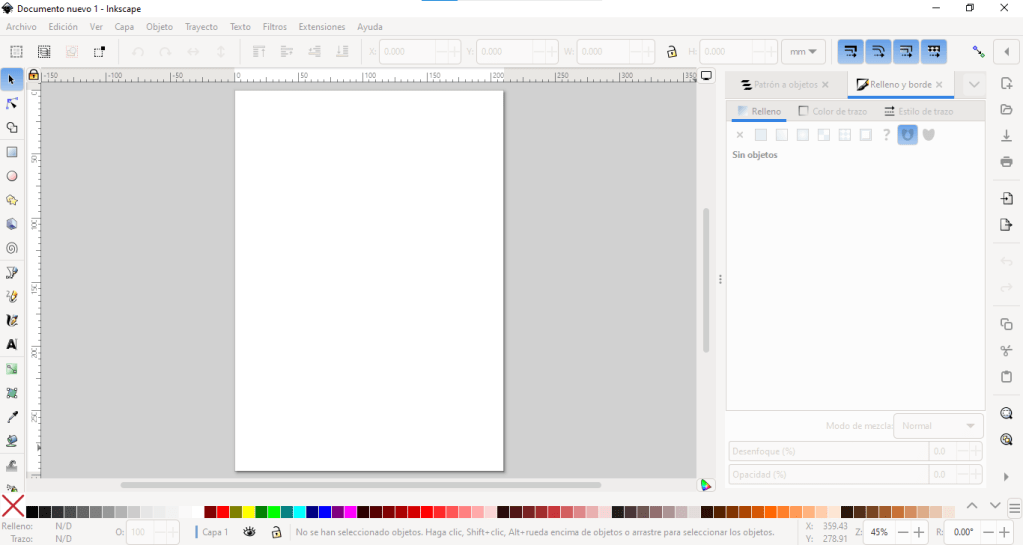
Nada más comenzar tendréis una interfaz más o menos así
A la izquierda tenéis la barra de herramientas, fundamental para nuestro trabajo. Arriba la barra de menús, localizad Archivo y buscar Propiedades del documento.
El formato que aparece por defecto es el A4 (os suena, ¿no?), pero dado que trabajamos con pantallas apaisadas, yo prefiero «poner el folio» en horizontal, así que marcad esa posición
Una vez tenemos definido el tamaño y la orientación del espacio de trabajo, podemos comenzar.
Para no comenzar a locas, vamos a importar primero nuestro logo (si es el del trazado técnico, mejor, pero no importa). Para eso, ve a la barra de menús -> Archivo -> Importar (y seleccionas la imagen que te has descargado de la galería de logotipos de tu curso
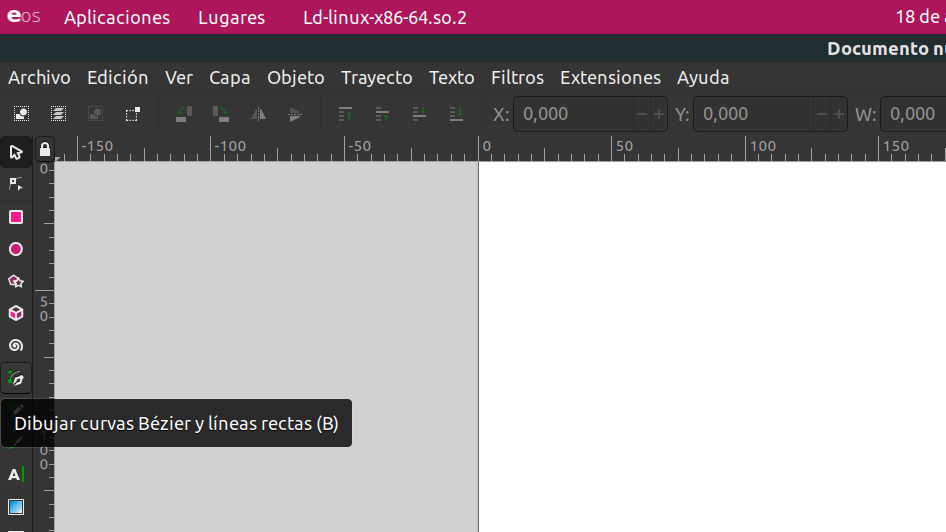
Deja la imagen en la zona de trabajo y ahora, en la barra de Herramientas, selecciona la herramienta Pluma Estilográfica (o herramientas para dibujar curvas Bézier y líneas rectas)
Una vez la tengas seleccionada, ve sobre el espacio de trabajo y ve clicando sobre los puntos claves de tu imagen. No te preocupes por las curvas, porque las iremos trazando luego. Más o menos así:
Uso de la pluma estilogŕafica (0:42-4:30)
Ahora vemos a ver cómo añadir texto, y sobre todo, cómo hacer que se sitúe en la posición que queremos. Podéis ver el siguiente video:
Ver 6:30 a 7:30
Ya tienes todos los elementos de tu logo vectorizados, recuerda que éstos no se pixelarán por mucho que los aumentes, por lo que puedes jugar a modificar su tamaño y posición y discutir en grupo qué opción os gusta más. A poco que hayáis bicheado un poco el programa veréis que hay muchas formas predefinidas, polígonos, círculos o elipses… también podéis jugar con el grosor de los contornos y por supuesto, con los rellenos (sólido, degradados, con transparencias…)
Si quieres trastear un poco con el programa es el momento.
Recordad que después habrá que agrupar todo lo que pertenezca al logo y guardar el archivo en un lugar de confianza (no en el ordenador del centro).
La Tarea que todos los miembros del grupo deberéis realizar es la vectorización de un logo famoso y enviarla a Moodle. Luego, la persona que haya realizado mejor trabajo, será denominado como «Creativ@» y se encargará durante las sesiones de clase, de realizar la vectorización de vuestro logo.
Ahora que estamos inmersos en el Proceso Creativo, es el momento de abordar el logotipo. Esa imagen que será la primera impresión que tendrá el público sobre nuestra empresa.
En realidad, no siempre estamos hablando de Logotipos, y es que estas imáganes representativas se pueden clasificar de la siguiente manera:
Logotipo: según la RAE, es un Símbolo gráfico peculiar de una empresa, conmemoración, marca o producto. Ejemplos:
Isotipo: representación gráfica (icono, símbolo, imagen) que hace a una marca reconocible sin necesidad de texto. Algunos de los que veis aquí no comenzaron como Isotipos, pero con el paso del tiempo han perdido el texto, ya que no era necesario. Ejemplos:
Imagotipo: Caundo tu imagen de marca necesita el apoyo del texto para ser reconocible, estamos hablando de un imagotipo. Sería la fusión del logotipo y el Isotipo. Ejemplos:
Isologo: éste es muy parecido al anterior, pero si bien en el Imagotipo podían ir por separado, en este caso no lo es. El texto está integrado en el diseño de manera que si desaparece la imagen de marca puede quedar irreconocible.
¿Qué características tiene que tener nuestro Logo para ser «bueno»?
Un buen logo debe ser «Memorable«. Con esto quiero decir que se debe poder recordar con facilidad. Y es por eso que también debe ser «Sencillo«, en cuanto que no tenga demasiados detalles que no puedan ser recordados. Y por supuesto debe ser «Original«, cuando vea o recuerde vuestro logo, no tendría que recordarme a ninguna otra marca.
Piensa en las marcas que conoces, en sus logos. ¿Podrías confundir Apple con otra marca tecnológica? ¿Dudarías entre Nike y otras marcas deportivas? Es porque son formas sencillas, recordables con facilidad y originales.
Si tratamos de visualizar marcas de coches, es muy posible que pensemos en círculos y óvalos (o elipses), escudos, alas o animales… Cómo podríamos diferenciarnos?