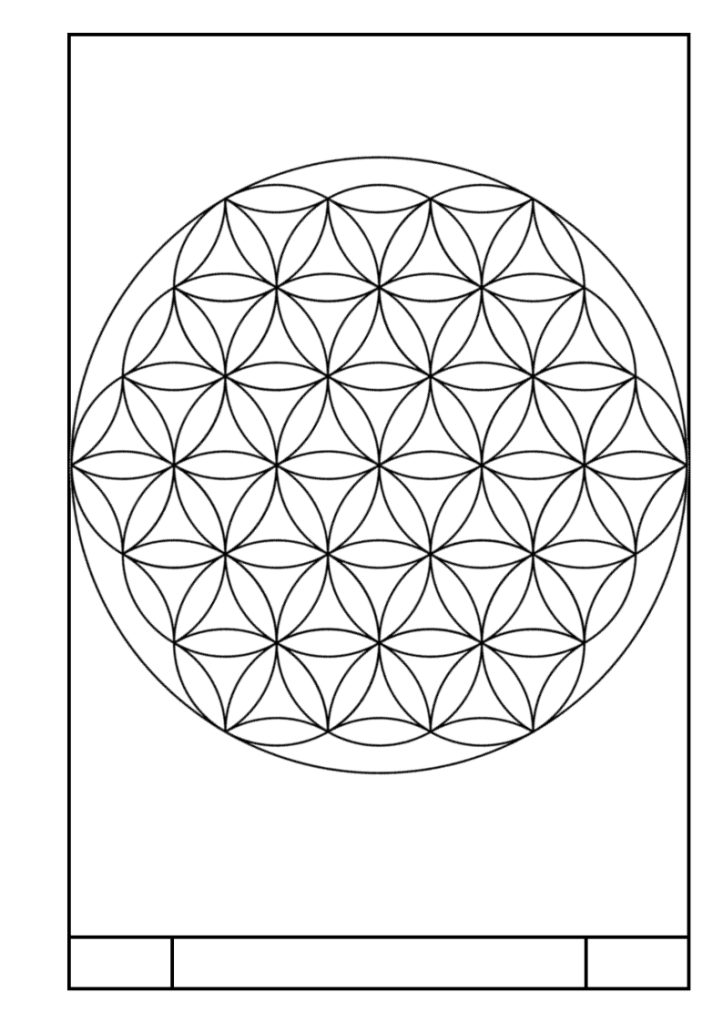
Primero, la lámina:
No creo que os haga falta mucha más información, pero por si acaso podéis visitar este enlace
Primero, la lámina:
No creo que os haga falta mucha más información, pero por si acaso podéis visitar este enlace
Como siempre, primero la lámina
Y como siempre, las soluciones, hay que buscarlas en el enlace o aquí
Lo primero, como siempre, la lámina para descargar por si la perdiste o, simplemente, quieres una copia.
Para resolverla, tendrás que seguir el QR de la lámina, o pinchar en este enlace
Lo primero, la lámina, por supuesto:
Ahora vamos su contrucción paso a paso
Triángulo equilátero dado el lado:
Cuadrado dado el lado (nosotros levantaremos las perpendiculares con escuadra y cartabón, tal y como hemos visto en clase)
Pentágono regular dado el lado:
Y el hexágono (ya sabéis, el único polígono regular donde el lado es igual al radio de la circunferencia en la que se inscribe)
Y para el último, tendrás que trabajar con…
Método general para el trazado de polígonos regulares inscritos
Al tratarse de un polígono estrellado tendrás que saltarte 1, 2 ó 4 vértices cada vez, y de esa manera conseguirás tu estrella (3 no vale porque nos saldrían triángulos, en este caso).
Lo primero, te dejo una copia de la lámina por si la perdiste
Y ahora te explico cómo realizarla. Lo que vas a hacer es ir bajando el grado de iconicidad, desde un grado alto (como es la fotografía) hasta el nivel 0 (que sería una abstracción geométrica, por ejemplo)
La idea es hacer algo así
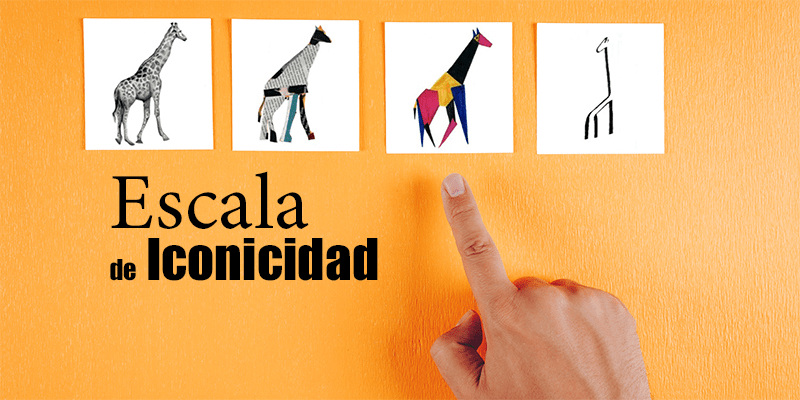
Por tanto, tu primer dibujo debe ser una copia a lápiz, tratando de ser lo más fiel a la imagen original, el siguiente, te basas en las formas, pero ya no tienen que ser tan detalladas, puedes usar color si quieres, pero se tiene que seguir entendiendo qué representa. Y en la última imagen, lo reduces todo a elementos geométricos o formas puras, sin que tenga que tener relación aparente.
Puede que esta escena de «Del revés» te ayude (cuando Alegría y Tristeza entran siguiendo a Bing-Bong en el túnel del pensamiento abstracto buscando un atajo)
¿Qué es una circunferencia?
De manera formal, una circunferencia se define como el lugar geométrico de los puntos del plano equidistantes de otro, llamado centro de la circunferencia.//
A circunferemce is the set of all points in the plane that are the same distance away from a specific point, called the center
No debemos nunca confundir el concepto de círculo con el concepto de circunferencia, que en realidad una circunferencia es la curva que encierra a un círculo (la circunferencia es una curva, el círculo una superficie).
A continuación vemos una imagen de una circunferencia.
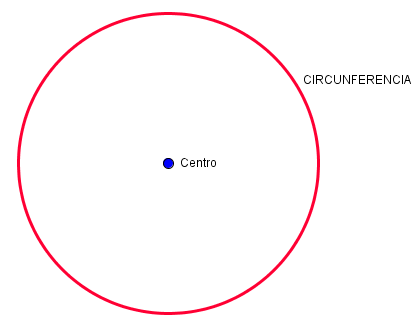
En realidad, y de manera más sencilla, una circunferencia es el conjunto de puntos situados en el plano todos a la misma distancia de un mismo punto central, al que llamaremos centro.
Elementos básicos
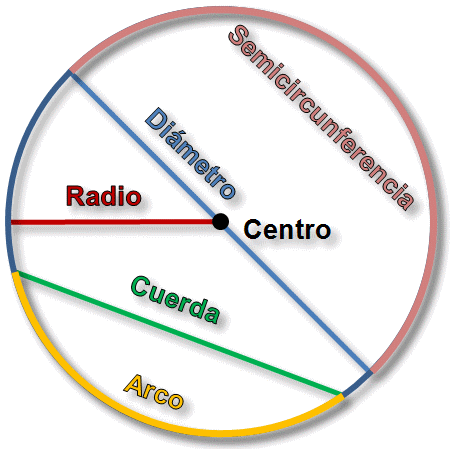
En la imagen expuesta arriba se pueden ver todos los elementos que vamos a nombrar a continuación:
Centro// Center:
Punto central que está a la misma distancia de todos los puntos pertenecientes a la circunferencia.// Specific point that have the same distance away from all others in the plane
Radio// Radius:
Segmento que une el centro con cualquier punto perteneciente a la circunferencia.// The distance from the center of the circle to any point in the circumference
Cuerda// Chord:
Segmento que une dos puntos cualquiera de una circunferencia.// A line segment whose endpoints are on a circle.
Diámetro// Diameter:
Cuerda que une dos puntos de una circunferencia pasando por el centro de la circunferencia. La medida del diámetro es dos veces el radio// A chord that passes through the center of the circle. The length of a diameter is two times the length of a radius.
Recta secante// Secant:
Recta que corta dos puntos cualesquiera de una circunferencia.// A line that intersects a circle in two points.
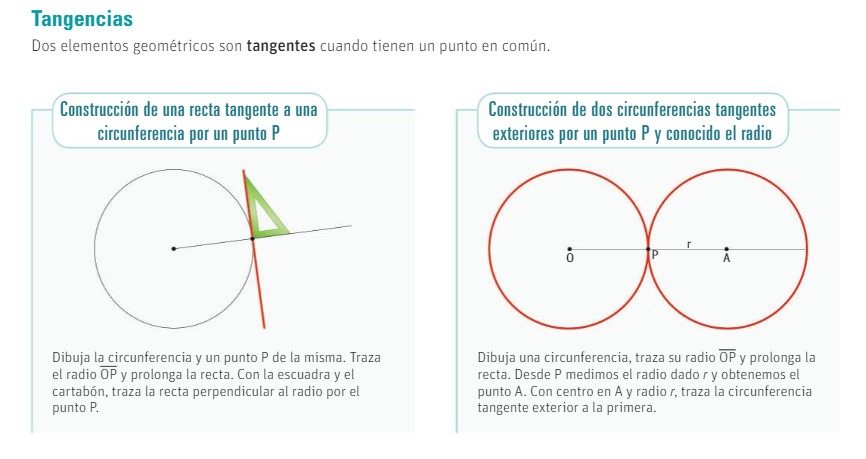
Recta tangente// Tangent:
Recta que toca a la circunferencia en un solo punto (llamado punto de tangencia) y es perpendicular a un radio.// A line that intersects a circle in exactly one point (called tangent point) and is perpendicular to the radius in that point.
Teoría Tangencias
Tangencies Theory

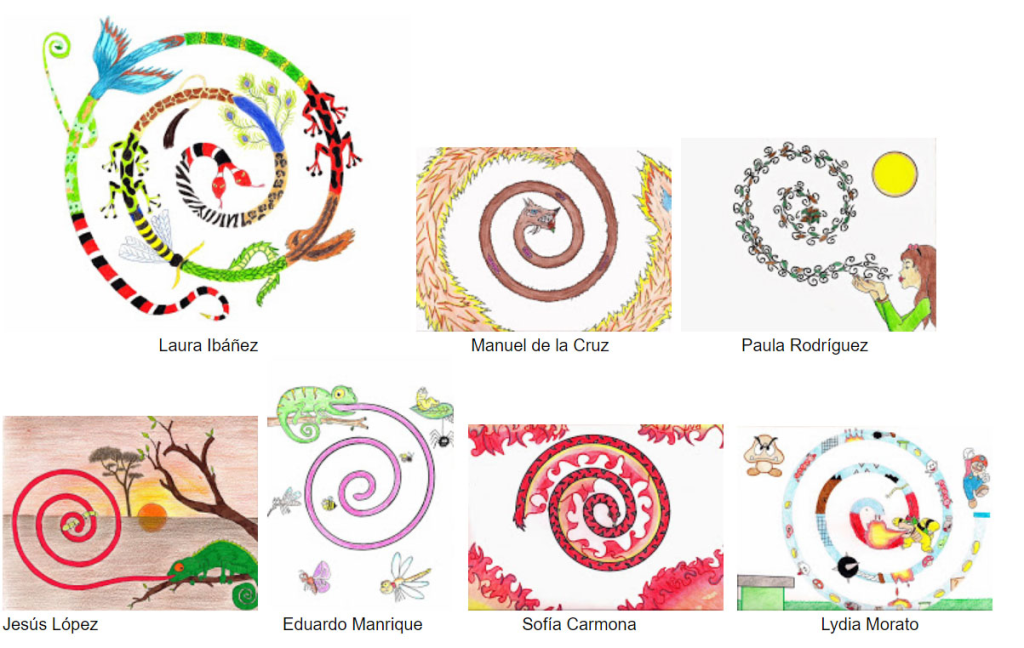
Base técnica en la que se basan estas espirales de la siguiente lámina y cómo se determinan los enlaces
Prácticas. Para esta Situación de aprendizaje tendremos 3 niveles de dificultad.
Los que no os veáis demasiado familiarizados con el compás os recomiendo comenzar con este nivel. (Os dejp un video para ver cómo se dibuja voluta o la espiral de dos centros)

Para la calificación de este trabajo se tendrán en cuenta los siguientes aspectos (Rúbrica de calificación).
To finish the course we have been working on practically all the basic knowledge of the course in a design project called: «Healthy Free Time Project«

We have been working by teams and each group had to create a Healthy Leisure activity.
The first Step was create the activity, and the logo for the team:


Then, they had to create a poster advertising their activity


The final works could be in Spanish or English, or a mixture of both, which has been the most chosen option with the idea of being more inclusive.
Finally, they had to create a commercial, but they are still filming!

We will update this entry shortly.
En esta página encontrarás los logos creados durante el presente curso 23/24.
A medida que se vaya avanzando en los proyectos estas galerías pueden ir incrementando el número de imágenes.
Galería de imágenes Proyectos de clase:
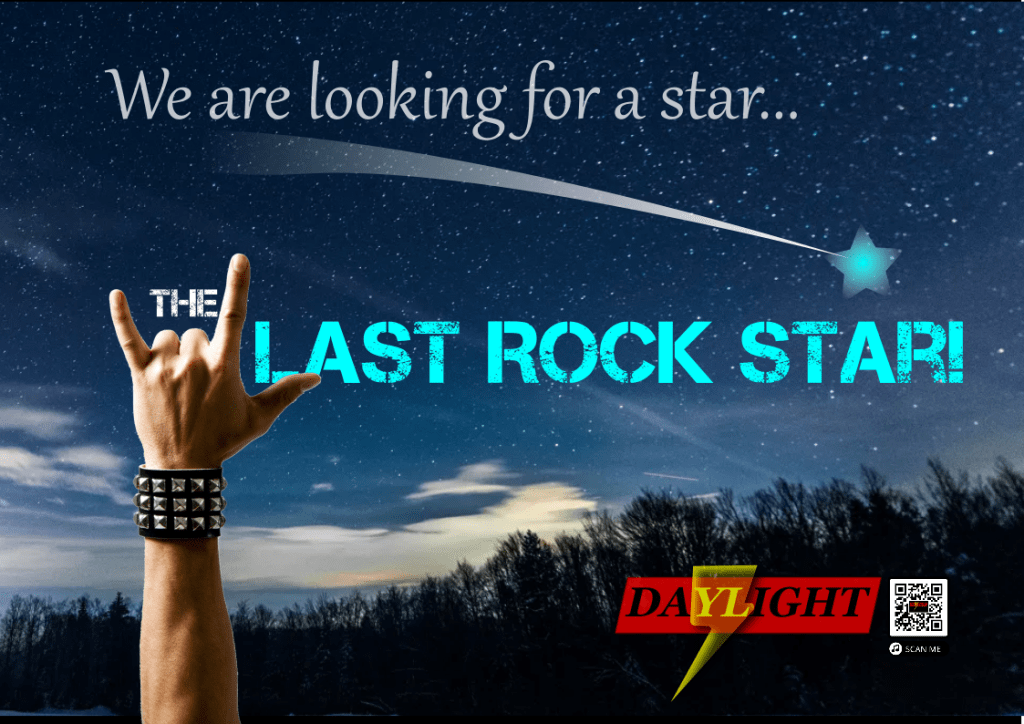
Ejemplo cartel con QR interactivo
Introducción
¿Conoces Inkscape?
Inkscape es una herramienta de dibujo libre para gráficos vectoriales. La diferencia con otras herramientas (de mapa de bits) es que en gráficos vectoriales no habrá pixelación de nuestro diseño. (La mayoría de las imágenes que vemos en internet son mapas de bits, por lo que si las aumentamos lo suficiente acabarán apareciendo los pixeles que la componen, cada uno de un tono).
Los gráficos vectoriales funcionan a través de fórmulas matemáticas, por lo que al ampliar no habrá pixelación del diseño.
Inkscape es de código abierto, por lo que puedes usarla gratuitamente, y está disponible para los principales Sistemas Operativos. Busca el tuyo en EL APARTADO DE DESCARGAS de la web de Inscape.org.
En el ordenador del centro debe estar disponible en Aplicaciones → Gráficos → INKSCAPE. (Si no lo estuviera, ve al Centro de Software Guadalinex y descárgalo.
Una vez lo tenemos instalado, lo arrancamos.
***Te recomiendo que cada vez que hagas un ejercicio grabes el archivo, por si se queda bloqueado el programa. Cada cierto número de operaciones graba lo que has hecho. Si no lo haces puedes perder la información. ¡ESTÁIS AVISADOS!***
Al arrancar el programa deberéis tener una pantalla de configuración (yo pongo los clásicos, que creo que se interpretan mejor) guardáis la que más os guste,
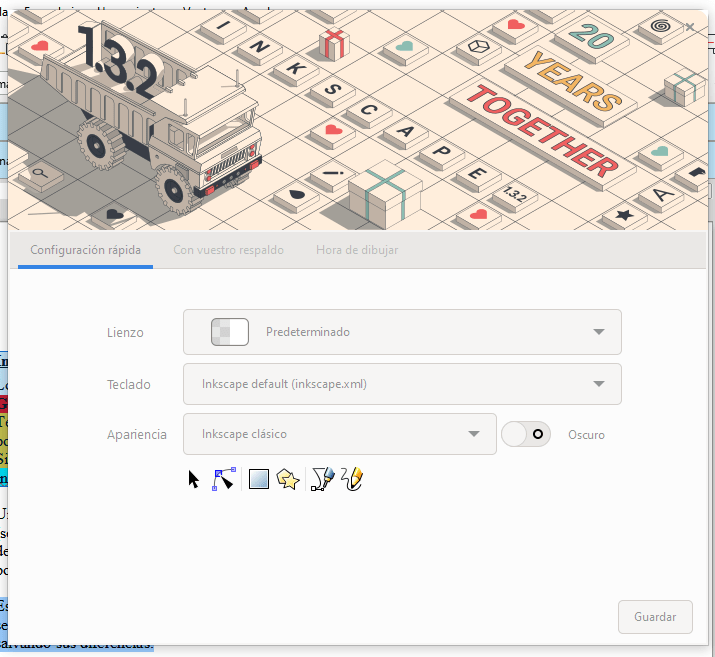
pasamos por la presentación del proyecto y finalmente clicaremos sobre Documento nuevo

Nada más comenzar tendréis una interfaz más o menos así
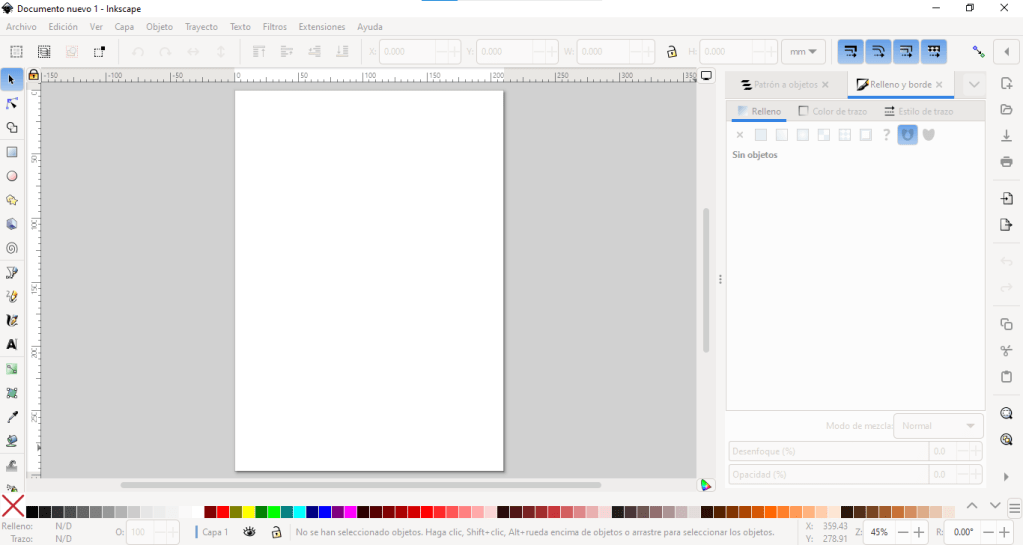
A la izquierda tenéis la barra de herramientas, fundamental para nuestro trabajo. Arriba la barra de menús, localizad Archivo y buscar Propiedades del documento.

El formato que aparece por defecto es el A4 (os suena, ¿no?), pero dado que trabajamos con pantallas apaisadas, yo prefiero «poner el folio» en horizontal, así que marcad esa posición

Una vez tenemos definido el tamaño y la orientación del espacio de trabajo, podemos comenzar.
Para no comenzar a locas, vamos a importar primero nuestro logo (si es el del trazado técnico, mejor, pero no importa). Para eso, ve a la barra de menús -> Archivo -> Importar (y seleccionas la imagen que te has descargado de la galería de logotipos de tu curso

Deja la imagen en la zona de trabajo y ahora, en la barra de Herramientas, selecciona la herramienta Pluma Estilográfica (o herramientas para dibujar curvas Bézier y líneas rectas)
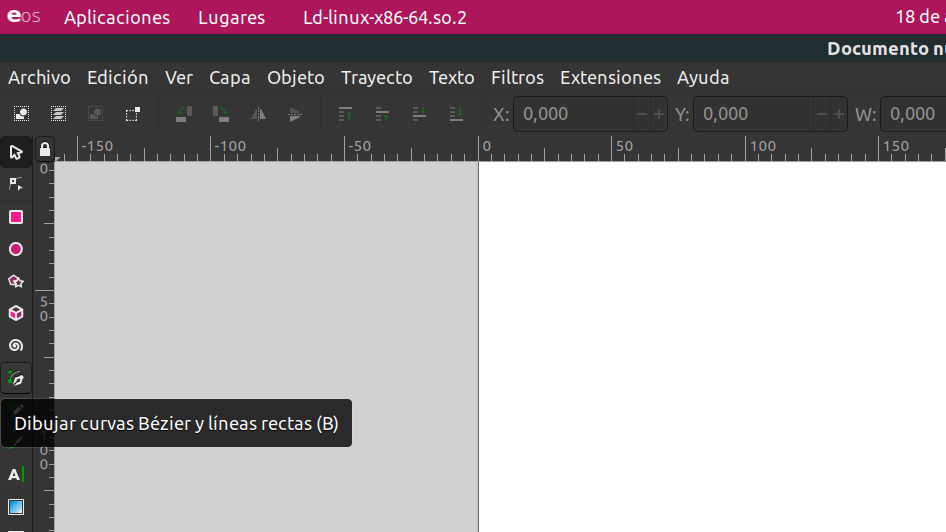
Una vez la tengas seleccionada, ve sobre el espacio de trabajo y ve clicando sobre los puntos claves de tu imagen. No te preocupes por las curvas, porque las iremos trazando luego. Más o menos así:
Ahora vemos a ver cómo añadir texto, y sobre todo, cómo hacer que se sitúe en la posición que queremos. Podéis ver el siguiente video:
Ya tienes todos los elementos de tu logo vectorizados, recuerda que éstos no se pixelarán por mucho que los aumentes, por lo que puedes jugar a modificar su tamaño y posición y discutir en grupo qué opción os gusta más. A poco que hayáis bicheado un poco el programa veréis que hay muchas formas predefinidas, polígonos, círculos o elipses… también podéis jugar con el grosor de los contornos y por supuesto, con los rellenos (sólido, degradados, con transparencias…)
Si quieres trastear un poco con el programa es el momento.
Recordad que después habrá que agrupar todo lo que pertenezca al logo y guardar el archivo en un lugar de confianza (no en el ordenador del centro).
La Tarea que todos los miembros del grupo deberéis realizar es la vectorización de un logo famoso y enviarla a Moodle. Luego, la persona que haya realizado mejor trabajo, será denominado como «Creativ@» y se encargará durante las sesiones de clase, de realizar la vectorización de vuestro logo.

Ahora que estamos inmersos en el Proceso Creativo, es el momento de abordar el logotipo. Esa imagen que será la primera impresión que tendrá el público sobre nuestra empresa.
En realidad, no siempre estamos hablando de Logotipos, y es que estas imáganes representativas se pueden clasificar de la siguiente manera:




¿Qué características tiene que tener nuestro Logo para ser «bueno»?
Un buen logo debe ser «Memorable«. Con esto quiero decir que se debe poder recordar con facilidad. Y es por eso que también debe ser «Sencillo«, en cuanto que no tenga demasiados detalles que no puedan ser recordados. Y por supuesto debe ser «Original«, cuando vea o recuerde vuestro logo, no tendría que recordarme a ninguna otra marca.
Piensa en las marcas que conoces, en sus logos. ¿Podrías confundir Apple con otra marca tecnológica? ¿Dudarías entre Nike y otras marcas deportivas? Es porque son formas sencillas, recordables con facilidad y originales.
Si tratamos de visualizar marcas de coches, es muy posible que pensemos en círculos y óvalos (o elipses), escudos, alas o animales… Cómo podríamos diferenciarnos?

Ahora os dejo un pequeño video de cómo surgió el logo del proyecto.

Galería de imágenes Proyectos de clase:
 Plasticavite.com